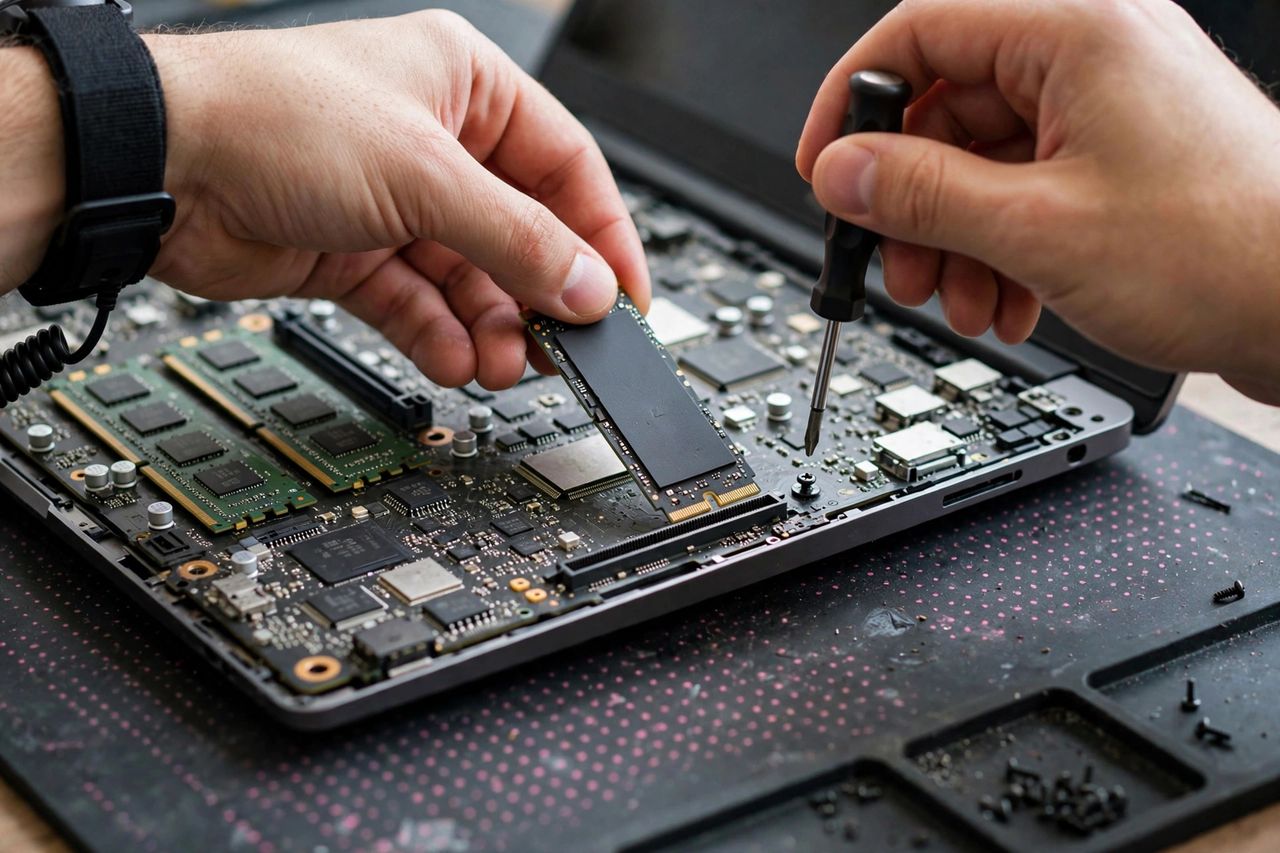
5 साल पुराना लैपटॉप फेंकने से पहले एक बात जान लें: धीमेपन की सबसे बड़ी वजह पुरानी हार्ड डिस्क (HDD) होती है। SSD लगाने के बाद वही लैपटॉप 15 सेकंड में ऑन होता है और ऐप्स तुरंत खुलते हैं — नया लैपटॉप खरीदने से 10 गुना सस्ता उपाय।
कौन सा SSD लें
SATA SSD सबसे आसान अपग्रेड है — लगभग हर पुराने लैपटॉप में लग जाता है। अगर लैपटॉप में M.2 स्लॉट है तो NVMe SSD लें, यह 5-7 गुना तेज़ है। साइज़: 500GB आम इस्तेमाल के लिए काफी, फोटो-वीडियो वालों के लिए 1TB। भरोसेमंद ब्रांड चुनें; बहुत सस्ते अनजान SSD जल्दी खराब होते हैं।
अपग्रेड से पहले तैयारी
पहले अपने डेटा का बैकअप लें — एक्सटर्नल ड्राइव या क्लाउड में। लैपटॉप का मॉडल नंबर गूगल करके देखें कि उसमें कौन सा SSD स्लॉट है और खोलना कितना आसान है। छोटा स्क्रूड्राइवर सेट और क्लोनिंग केबल (या USB एडाप्टर) पहले से मंगा लें।
क्लोनिंग — बिना Windows दोबारा इंस्टॉल किए
मुफ्त क्लोनिंग सॉफ्टवेयर से पुरानी डिस्क की हूबहू कॉपी नए SSD पर उतारें — Windows, फाइलें और सेटिंग सब वैसे के वैसे। प्रक्रिया में 30-60 मिनट लगते हैं। क्लोन के बाद SSD लगाकर पहली बार ऑन करें; सब कुछ पहले जैसा मिलेगा, बस 10 गुना तेज़।
पुरानी HDD का क्या करें
पुरानी हार्ड डिस्क को USB केस में डालकर एक्सटर्नल स्टोरेज बना लें — बेकार नहीं जाएगी। बेचने से पहले उसे पूरी तरह फॉर्मेट ज़रूर करें।
एक SSD = नया जैसा लैपटॉप। यह 2026 का सबसे फायदेमंद टेक अपग्रेड है — आज ही अपने मॉडल के लिए सही SSD खोजें।