Start dauert Minuten, Programme öffnen sich im Schneckentempo — bei 9 von 10 „langsamen" Laptops ist die alte Festplatte (HDD) schuld, nicht der Prozessor. Ein SSD-Upgrade ist 2026 das mit Abstand beste Preis-Leistungs-Tuning: Für 40–80 € fühlt sich ein 5 Jahre altes Gerät wie neu an.
Welche SSD passt? SATA vs. NVMe
Es gibt zwei Bauformen: 2,5-Zoll-SATA (passt in fast jeden alten Laptop, ca. 500 MB/s) und M.2-NVMe (der kleine Riegel, bis zu 10x schneller). Prüfe im Handbuch oder per Hersteller-Tool, was dein Laptop unterstützt. Faustregel: NVMe wenn möglich, SATA als solides Upgrade für alte Geräte. 500 GB–1 TB sind für die meisten der Sweet Spot.
Vorbereitung: Daten sichern & klonen
Schritt eins: Komplettes Backup deiner wichtigen Daten (externe Platte oder Cloud). Schritt zwei: Entscheide — Klonen oder Neuinstallation? Klonen (mit kostenloser Software + USB-Adapter) überträgt alles 1:1, dauert aber länger. Eine frische Windows-/Linux-Installation ist sauberer und oft schneller eingerichtet, als man denkt.
Der Einbau: einfacher als gedacht
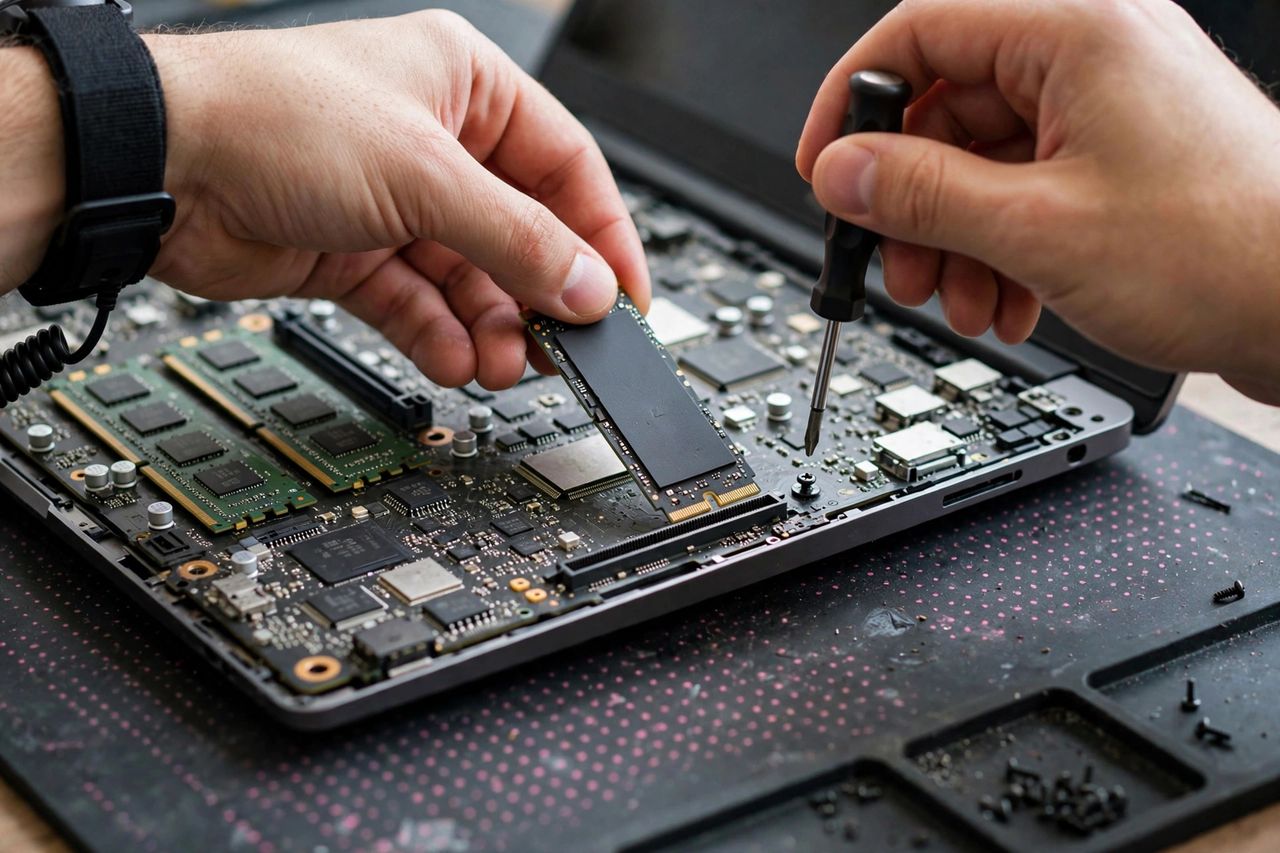
Du brauchst nur einen kleinen Kreuzschlitz-Schraubendreher: Laptop ausschalten, Akku raus (wenn möglich), Bodenplatte öffnen, alte Platte raus, SSD rein, zuschrauben — meist unter 15 Minuten. YouTube hat für fast jedes Modell ein Video. Wichtig: Statische Entladung vermeiden (vorher an Heizung anfassen) und Schrauben sortiert ablegen.
Danach: Feintuning nicht vergessen
Nach dem Einbau: AHCI-Modus im BIOS prüfen (meist schon aktiv), TRIM sollte automatisch laufen, und Defragmentierung für die SSD deaktivieren (schadet nur). Dann genieße: Boot in 10–15 Sekunden statt 2 Minuten. Bonus-Tipp: Die alte HDD in ein USB-Gehäuse (ca. 10 €) stecken — perfekte Backup-Platte.
Gesamtkosten: SSD + Adapter oft unter 70 € für einen „neuen" Laptop. Kaum ein Upgrade lohnt sich mehr.