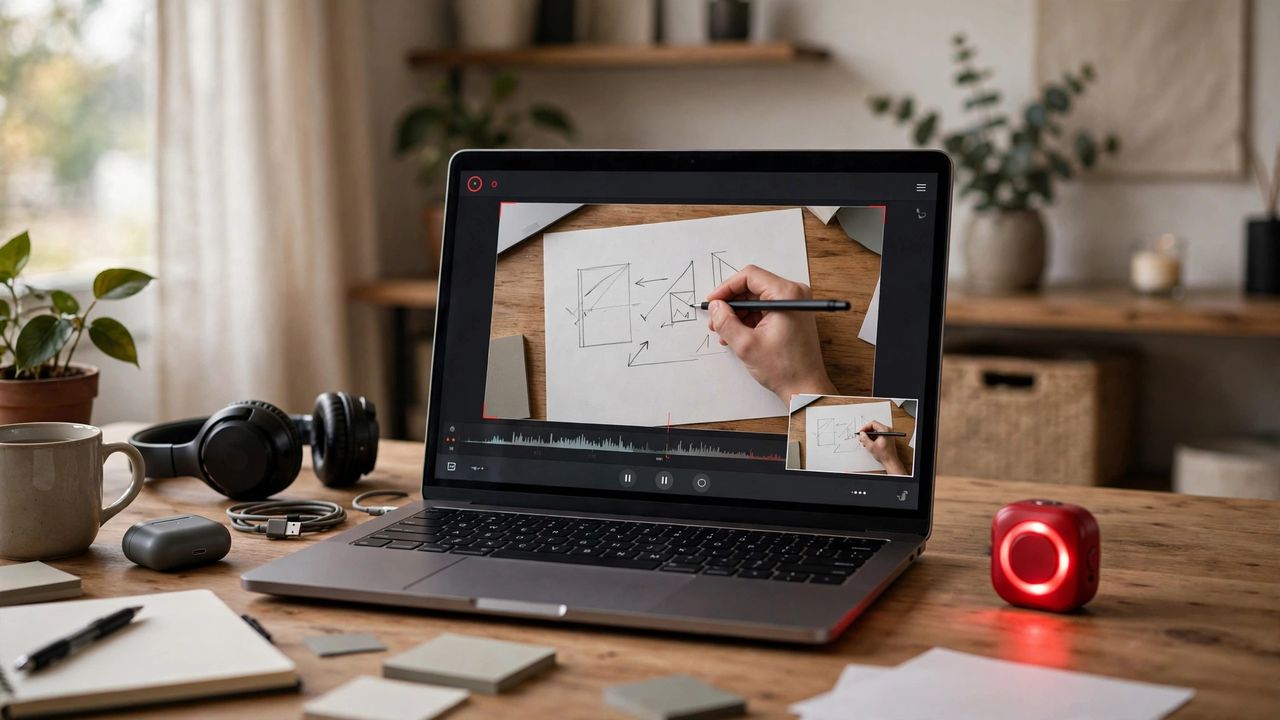
ٹیوٹوریل بنانا ہو، کوئی بگ رپورٹ کرنا ہو یا گیم کا بہترین لمحہ محفوظ کرنا ہو — اسکرین ریکارڈنگ سب سے کارآمد اسکلز میں سے ایک ہے۔ اچھی خبر: 2026 میں ہر بڑا ڈیوائس بغیر کسی اضافی سافٹ ویئر کے اسکرین ریکارڈ کر سکتا ہے — بس آپ کو معلوم ہونا چاہیے کہ بٹن کہاں چھپا ہے۔
ونڈوز: Xbox گیم بار
Xbox گیم بار کھولنے کے لیے Win + G دبائیں اور ریکارڈ بٹن دبائیں — یا فوری شروع کرنے کے لیے Win + Alt + R دبائیں۔ یہ آپ کے فعال ایپ کو سسٹم آواز کے ساتھ HD میں کیپچر کرتا ہے۔ ٹپ: Settings > Gaming > Captures میں جا کر بیک گراؤنڈ ریکارڈنگ آن کریں اور ویڈیو کوالٹی منتخب کریں۔ پورے ڈیسک ٹاپ کی ریکارڈنگ اور ایڈیٹنگ کے لیے Windows 11 میں موجود مفت Clipchamp ایڈیٹر ایک کلک میں ٹرمنگ دیتا ہے۔
میک: اسکرین شاٹ ٹول بار
اسکرین شاٹ ٹول بار کھولنے کے لیے Shift + Command + 5 دبائیں، پھر "Record Entire Screen" یا "Record Selected Portion" منتخب کریں۔ شروع کرنے سے پہلے Options پر کلک کر کے مائیکروفون، محفوظ کرنے کی جگہ اور ماؤس کلک ہائی لائٹ کرنا چنیں۔ ریکارڈنگ ڈیسک ٹاپ پر mov. فارمیٹ میں محفوظ ہوتی ہے — مفت QuickTime Player (Edit > Trim) یا iMovie میں کاٹیں۔
اینڈرائیڈ اور آئی فون: بلٹ اِن ریکارڈر
آئی فون پر کنٹرول سینٹر میں Screen Recording شامل کریں (Settings > Control Center)، پھر نیچے سوائپ کر کے ریکارڈ بٹن دبائیں — مائیکروفون آن/آف کرنے کے لیے بٹن کو دبائے رکھیں۔ اینڈرائیڈ 11+ پر دو بار نیچے سوائپ کر کے Screen Record دبائیں اور ڈیوائس آواز، مائیکروفون یا دونوں منتخب کریں۔ دونوں فون ویڈیو براہِ راست گیلری میں محفوظ کرتے ہیں۔
مفت ایپس اور ایکسپرٹ ٹپس
مزید پاور چاہیے؟ OBS Studio (ونڈوز/میک) ٹیوٹوریل اور اسٹریمنگ کے لیے مفت میں بہترین ہے، اور اینڈرائیڈ کے لیے AZ Screen Recorder ہے۔ صاف آواز کے لیے خاموش کمرے میں ریکارڈ کریں اور مائیک کے قریب بولیں۔ کلکس کو ہائی لائٹ کریں تاکہ دیکھنے والے کرسر کو فالو کر سکیں، اور شروع و آخر کی خالی جگہ ہمیشہ کاٹیں — 3 منٹ کی ٹائٹ ویڈیو 10 منٹ کی بے ربط ویڈیو سے بہتر ہے۔
اسکرین ریکارڈنگ تکنیکی لگتی ہے، مگر اصل میں تین مرحلے ہیں: بلٹ اِن بٹن دبائیں، واضح بولیں، کنارے کاٹیں۔ آج ایک چھوٹی ریکارڈنگ سے آغاز کریں — آپ کا اگلا ٹیوٹوریل یا ڈیمو خود بخود بن جائے گا۔