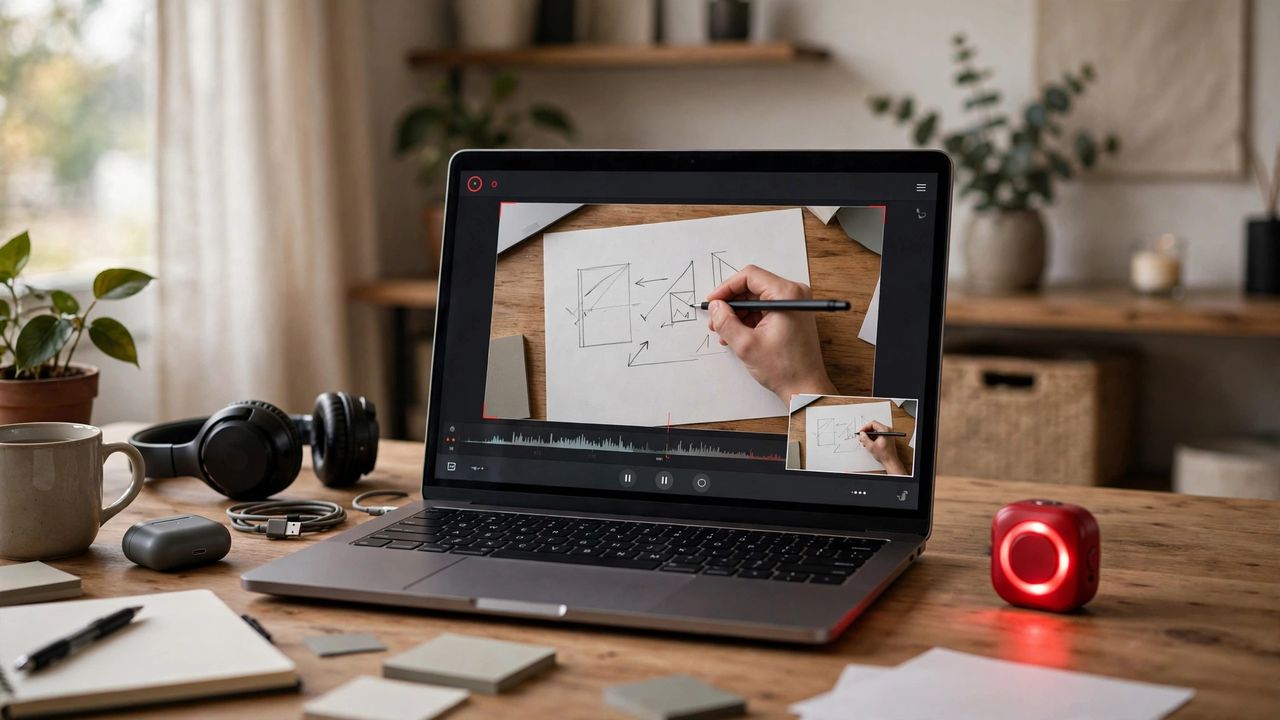
ट्यूटोरियल बनाना हो, कोई बग रिपोर्ट करना हो या गेम की हाइलाइट सेव करनी हो — स्क्रीन रिकॉर्डिंग सबसे काम की स्किल्स में से एक है। अच्छी खबर: 2026 में हर बड़ा डिवाइस बिना किसी एक्स्ट्रा सॉफ़्टवेयर के स्क्रीन रिकॉर्ड कर सकता है — बस आपको पता होना चाहिए कि बटन कहां छिपा है।
Windows: Xbox Game Bar
Win + G दबाकर Xbox Game Bar खोलें और रिकॉर्ड बटन दबाएं — या Win + Alt + R से तुरंत शुरू करें। यह आपके एक्टिव ऐप को सिस्टम ऑडियो के साथ HD में कैप्चर करता है। टिप: Settings > Gaming > Captures में जाकर बैकग्राउंड रिकॉर्डिंग चालू करें और वीडियो क्वालिटी चुनें। पूरे डेस्कटॉप की रिकॉर्डिंग और एडिटिंग के लिए Windows 11 में बना मुफ़्त Clipchamp एडिटर एक क्लिक में ट्रिमिंग देता है।
Mac: Screenshot Toolbar
Shift + Command + 5 दबाकर Screenshot toolbar खोलें, फिर "Record Entire Screen" या "Record Selected Portion" चुनें। शुरू करने से पहले Options पर क्लिक करके माइक्रोफ़ोन, सेव लोकेशन और माउस क्लिक हाइलाइट करना चुनें। रिकॉर्डिंग डेस्कटॉप पर .mov फ़ॉर्मेट में सेव होती है — मुफ़्त QuickTime Player (Edit > Trim) या iMovie में काटें।
Android और iPhone: इन-बिल्ट रिकॉर्डर
iPhone पर Control Center में Screen Recording जोड़ें (Settings > Control Center), फिर नीचे स्वाइप करके रिकॉर्ड बटन दबाएं — माइक्रोफ़ोन ऑन/ऑफ़ के लिए बटन को दबाकर रखें। Android 11+ पर दो बार नीचे स्वाइप करके Screen Record दबाएं और डिवाइस ऑडियो, माइक्रोफ़ोन या दोनों चुनें। दोनों फ़ोन वीडियो सीधे गैलरी में सेव करते हैं।
मुफ़्त ऐप्स और एक्सपर्ट टिप्स
ज़्यादा पावर चाहिए? OBS Studio (Windows/Mac) ट्यूटोरियल और स्ट्रीमिंग के लिए मुफ़्त में सबसे अच्छा है, और Android के लिए AZ Screen Recorder है। साफ़ ऑडियो के लिए शांत कमरे में रिकॉर्ड करें और माइक के करीब बोलें। क्लिक्स को हाइलाइट करें ताकि व्यूअर कर्सर को फॉलो कर सकें, और शुरू-आखिर की खाली जगह हमेशा काटें — 3 मिनट का टाइट वीडियो 10 मिनट की बकवास से बेहतर है।
स्क्रीन रिकॉर्डिंग तकनीकी लगती है, पर असल में तीन स्टेप हैं: इन-बिल्ट बटन दबाएं, साफ़ बोलें, किनारे काटें। आज एक छोटी रिकॉर्डिंग से शुरुआत करें — आपका अगला ट्यूटोरियल या डेमो खुद बन जाएगा।