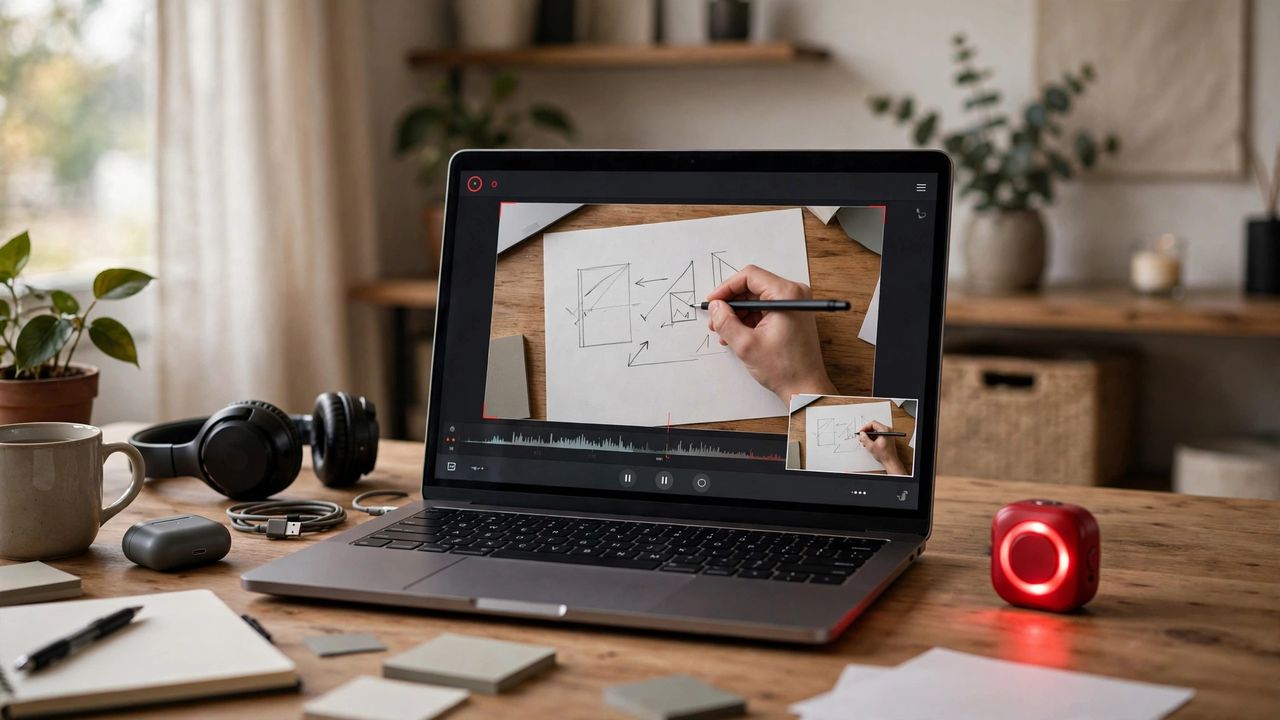
Pour créer un tutoriel, signaler un bug ou garder un moment fort de jeu, l'enregistrement d'écran est l'une des compétences les plus utiles à apprendre. Bonne nouvelle : en 2026, tous les appareils majeurs enregistrent leur écran sans logiciel supplémentaire — il suffit de savoir où se cache le bouton.
Windows : la barre de jeu Xbox
Appuyez sur Win + G pour ouvrir la barre de jeu Xbox, puis sur le bouton d'enregistrement — ou sur Win + Alt + R pour démarrer instantanément. Elle capture votre application active en HD avec l'audio du système. Astuce : allez dans Paramètres > Jeux > Captures pour activer l'enregistrement en arrière-plan et choisir la qualité vidéo. Pour enregistrer tout le bureau avec montage, l'éditeur gratuit Clipchamp intégré à Windows 11 ajoute la capture d'écran avec rognage en un clic.
Mac : la barre d'outils de capture d'écran
Appuyez sur Maj + Commande + 5 pour ouvrir la barre d'outils, puis choisissez « Enregistrer tout l'écran » ou « Enregistrer la partie sélectionnée ». Avant de commencer, cliquez sur Options pour choisir le micro, le dossier de sauvegarde et la mise en évidence des clics. Les enregistrements se sauvegardent en .mov sur le bureau — rognez-les dans le gratuit QuickTime Player (Édition > Rogner) ou iMovie.
Android et iPhone : enregistreurs intégrés
Sur iPhone, ajoutez « Enregistrement d'écran » au Centre de contrôle (Réglages > Centre de contrôle), balayez vers le bas et touchez le bouton — appuyez longuement pour activer ou couper le micro. Sur Android 11+, balayez deux fois vers le bas et touchez « Enregistrer l'écran » en choisissant l'audio de l'appareil, le micro ou les deux. Les deux téléphones sauvegardent la vidéo directement dans la galerie.
Applis gratuites et astuces de pro
Besoin de plus de puissance ? OBS Studio (Windows/Mac) est la référence gratuite pour tutoriels et streaming, et AZ Screen Recorder couvre Android. Pour un audio clair, enregistrez dans une pièce calme et parlez près du micro. Mettez les clics en évidence pour que les spectateurs suivent votre curseur, et rognez toujours les blancs du début et de la fin : une vidéo serrée de 3 minutes vaut mieux qu'un bavardage de 10 minutes.
L'enregistrement d'écran semble technique, mais ce sont trois étapes : appuyez sur le bouton intégré, commentez clairement, rognez les extrémités. Faites aujourd'hui un premier enregistrement court — votre prochain tutoriel ou démo se fera presque tout seul.