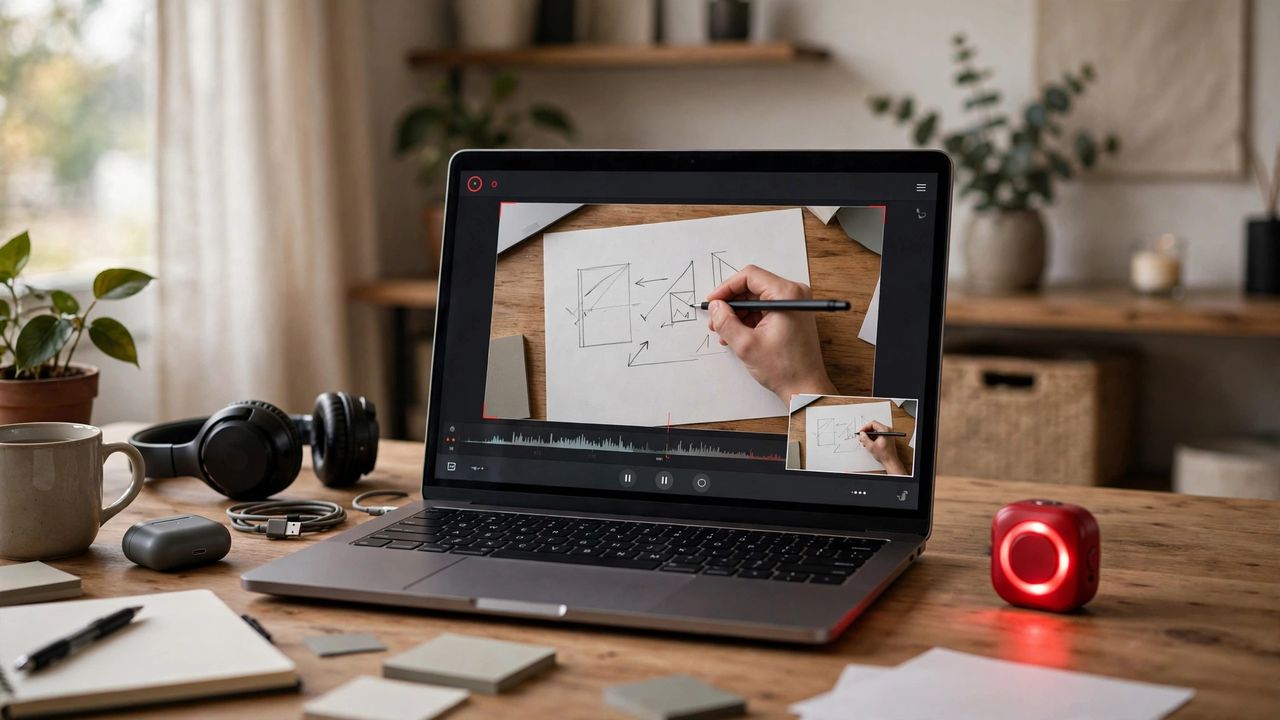
Ob Tutorial, Fehlermeldung oder Gaming-Highlight — der Bildschirm aufzunehmen gehört zu den nützlichsten Fähigkeiten überhaupt. Die gute Nachricht: 2026 kann jedes wichtige Gerät seinen Bildschirm aufnehmen, ganz ohne extra Software — du musst nur wissen, wo sich der Button versteckt.
Windows: Die Xbox Game Bar
Drücke Win + G, um die Xbox Game Bar zu öffnen, und dann den Aufnahme-Button — oder Win + Alt + R für den Sofortstart. Sie nimmt deine aktive App in HD samt Systemton auf. Tipp: Unter Einstellungen > Gaming > Aufzeichnungen aktivierst du die Hintergrundaufnahme und wählst die Videoqualität. Für den ganzen Desktop plus Schnitt bringt der kostenlose Clipchamp-Editor aus Windows 11 Bildschirmaufnahme mit Ein-Klick-Trimmen mit.
Mac: Die Screenshot-Symbolleiste
Drücke Umschalt + Command + 5, um die Symbolleiste zu öffnen, und wähle „Gesamten Bildschirm aufnehmen" oder „Ausgewählten Bereich aufnehmen". Klicke vorher auf Optionen, um Mikrofon, Speicherort und Mausklick-Hervorhebung zu wählen. Aufnahmen landen als .mov auf dem Schreibtisch — schneide sie im kostenlosen QuickTime Player (Bearbeiten > Trimmen) oder in iMovie.
Android und iPhone: Eingebaute Recorder
Auf dem iPhone fügst du „Bildschirmaufnahme" zum Kontrollzentrum hinzu (Einstellungen > Kontrollzentrum), wischst nach unten und tippst auf Aufnahme — lange drücken, um das Mikro ein- oder auszuschalten. Auf Android 11+ zweimal nach unten wischen, auf „Bildschirmaufnahme" tippen und Geräteaudio, Mikrofon oder beides wählen. Beide Handys speichern das Video direkt in der Galerie.
Kostenlose Apps und Profi-Tipps
Mehr Power gefällig? OBS Studio (Windows/Mac) ist der kostenlose Goldstandard für Tutorials und Streams, AZ Screen Recorder deckt Android ab. Für klaren Ton nimm in einem ruhigen Raum auf und sprich nah ans Mikro. Hebe Klicks hervor, damit Zuschauer deinem Cursor folgen können, und schneide Anfang und Ende immer straff — ein knackiges 3-Minuten-Video schlägt ein langweiliges 10-Minuten-Video.
Bildschirmaufnahme klingt technisch, sind aber nur drei Schritte: eingebauten Button drücken, klar kommentieren, Enden trimmen. Starte heute mit einer kurzen Aufnahme — dein nächstes Tutorial oder Demo erstellt sich praktisch von selbst.