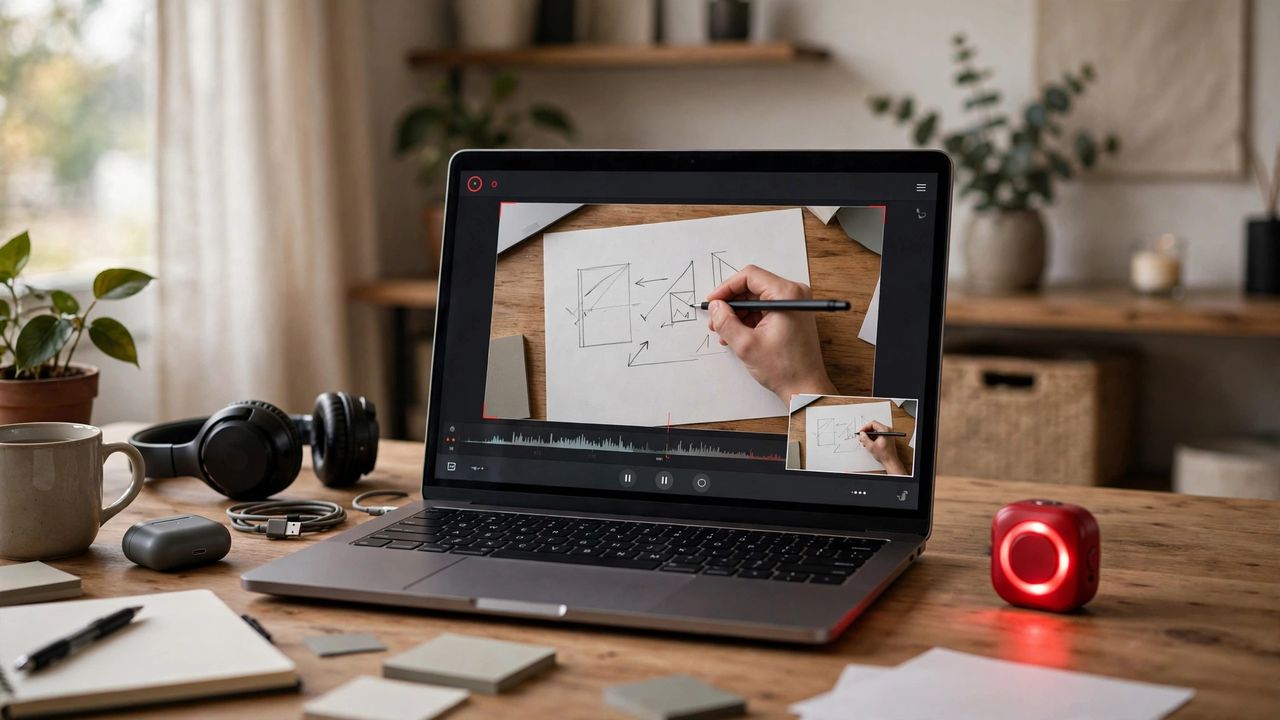
سواء أردت عمل شرح تعليمي أو الإبلاغ عن خطأ أو حفظ لحظة من لعبتك المفضلة، فإن تسجيل الشاشة من أكثر المهارات فائدة التي يمكنك تعلّمها. والخبر السار: في 2026 يمكن لكل جهاز رئيسي تسجيل شاشته دون برامج إضافية — كل ما عليك هو معرفة مكان الزر.
ويندوز: شريط ألعاب إكس بوكس
اضغط Win + G لفتح شريط ألعاب إكس بوكس ثم اضغط زر التسجيل — أو اضغط Win + Alt + R للبدء فورًا. يلتقط التطبيق النشط بجودة HD مع صوت النظام. نصيحة: اذهب إلى الإعدادات > الألعاب > اللقطات لتفعيل التسجيل في الخلفية واختيار جودة الفيديو. ولتسجيل سطح المكتب كاملًا مع التحرير، يضيف محرر Clipchamp المجاني المدمج في ويندوز 11 التقاط الشاشة مع القص بنقرة واحدة.
ماك: شريط أدوات لقطة الشاشة
اضغط Shift + Command + 5 لفتح شريط الأدوات ثم اختر «تسجيل الشاشة كاملة» أو «تسجيل جزء محدد». قبل البدء اضغط خيارات لاختيار الميكروفون ومكان الحفظ وإبراز نقرات الفأرة. تُحفظ التسجيلات بصيغة mov. على سطح المكتب — قصّها في مشغّل QuickTime المجاني (تحرير > قص) أو iMovie.
أندرويد وآيفون: مسجّلات مدمجة
على الآيفون أضف «تسجيل الشاشة» إلى مركز التحكم (الإعدادات > مركز التحكم) ثم اسحب للأسفل واضغط زر التسجيل — اضغط مطولًا لتشغيل الميكروفون أو إيقافه. على أندرويد 11+ اسحب للأسفل مرتين واختر «تسجيل الشاشة» مع صوت الجهاز أو الميكروفون أو كليهما. يحفظ الهاتفان الفيديو مباشرة في المعرض.
تطبيقات مجانية ونصائح احترافية
تحتاج مزيدًا من القوة؟ OBS Studio (ويندوز/ماك) هو المعيار الذهبي المجاني للشروح والبث، وAZ Screen Recorder يغطي أندرويد. لصوت واضح سجّل في غرفة هادئة وتحدّث قرب الميكروفون. أبرز النقرات ليتابع المشاهدون المؤشر، وقصّ دائمًا الفراغ في البداية والنهاية — فيديو محكم من 3 دقائق أفضل من فيديو ممل من 10 دقائق.
يبدو تسجيل الشاشة تقنيًا لكنه في الحقيقة ثلاث خطوات: اضغط الزر المدمج، واشرح بوضوح، وقصّ الأطراف. ابدأ اليوم بتسجيل قصير واحد — وسيُعدّ شرحك أو عرضك التالي نفسه بنفسه تقريبًا.