Notifikasi "penyimpanan hampir penuh" selalu muncul di saat paling tidak tepat — mau update aplikasi, mau foto momen penting, semuanya gagal. Kabar baiknya, sebagian besar memori HP habis oleh file sampah yang aman dihapus. Panduan ini menunjukkan cara mengosongkan memori HP dengan cepat tanpa mengorbankan foto dan aplikasi pentingmu.
Temukan Dulu Siapa Penghuni Terbesar Memorimu
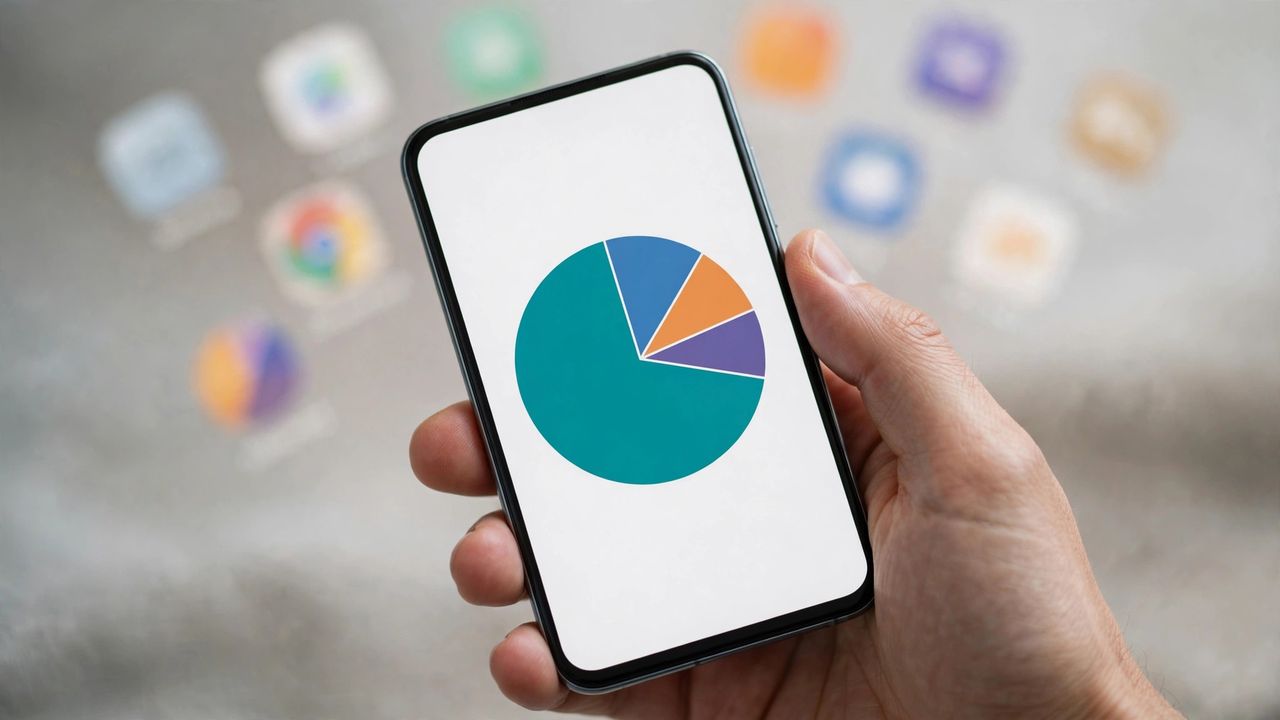
Buka pengaturan penyimpanan untuk melihat rincian per kategori: aplikasi, foto, video, dan sistem. Seringkali pelakunya adalah cache aplikasi chatting dan media sosial yang membengkak hingga belasan GB, atau folder download yang tidak pernah dibersihkan. Catat tiga aplikasi paling boros — di sanalah kemenangan tercepat. Jangan asal hapus: 10 menit menganalisis rincian penyimpanan menghemat jam trial and error.
Bersihkan Cache dan File Sampah dengan Aman
Hapus cache aplikasi satu per satu dari pengaturan — ini aman dan tidak menghapus data loginmu. Bersihkan folder download, file WhatsApp terkirim yang duplikat, dan screenshot lama yang sudah tidak perlu. Manfaatkan fitur pembersih bawaan HP untuk menghapus file sementara dan APK installer yang menumpuk. Cache aplikasi chatting bisa dibersihkan rutin tiap bulan — ini cara tercepat merebut kembali 5–15 GB tanpa kehilangan apa pun.
Pindahkan Foto dan Video ke Cloud
Foto dan video biasanya memakan 50–70 persen memori HP. Aktifkan backup otomatis ke Google Photos atau layanan cloud lain, tunggu hingga selesai terunggah, lalu gunakan fitur "free up space" untuk menghapus salinan lokal. Untuk video besar yang jarang ditonton, pindahkan ke laptop atau hard disk eksternal. Aturan amannya: jangan hapus file lokal sebelum memastikan backup cloud-nya benar-benar selesai dan bisa dibuka.
Cegah Memori Penuh Lagi di Masa Depan
Atur aplikasi kamera agar menyimpan ke kartu SD jika HP-mu mendukungnya. Batasi unduhan otomatis media di grup chat yang ramai, dan hapus aplikasi yang sudah 3 bulan tidak dibuka — bisa diinstal ulang kapan saja. Aktifkan pengingat pembersihan bulanan di kalendermu agar kebiasaan ini bertahan. Pencegahan 5 menit sebulan jauh lebih menyenangkan daripada panik menghapus file saat memori kritis.
Dengan empat langkah di atas, kebanyakan HP bisa mendapatkan kembali 10–30 GB dalam waktu kurang dari 30 menit. Mulai dari analisis penyimpanan sekarang juga. Punya masalah HP lain yang mengganggu? Tanya AI US AI — gratis!