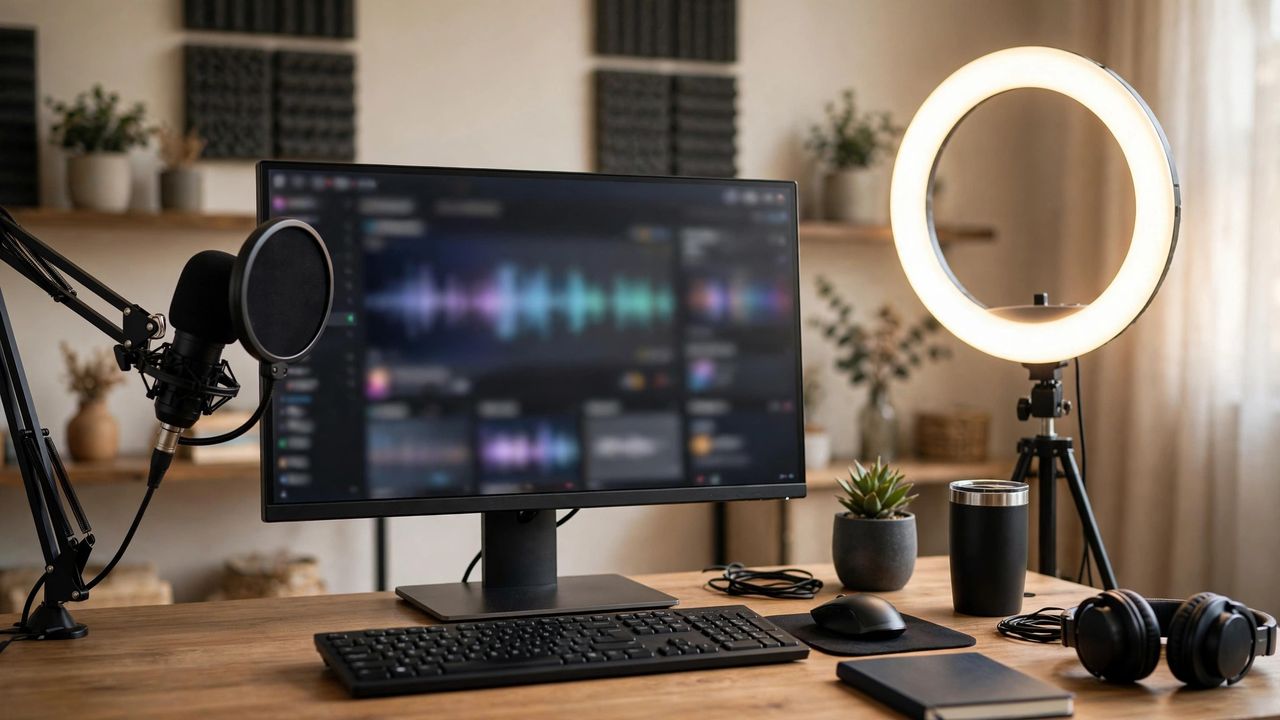
OBS Studio, tamamen ücretsiz ve açık kaynaklı bir yayın ve ekran kaydı programıdır. YouTuber'lardan öğretmenlere, oyuncuların yayıncılarına kadar milyonlarca kişi kullanır. 2026'da ilk yayınınızı yapmak ya da ders videoları kaydetmek istiyorsanız, bu rehberle temel kurulumu dakikalar içinde tamamlayabilirsiniz.
Sahne ve Kaynak Kavramı
OBS'te sahne (scene), izleyicinin göreceği kompozisyondur; kaynaklar (sources) ise bu kompozisyonun parçalarıdır: ekran görüntüsü, kamera, metin, resim... Birkaç farklı sahne hazırlayın: konuşma sahnesi, ekran paylaşımı sahnesi, mola ekranı. Sahneler arası geçişi kısayol tuşlarıyla yapmak, yayın sırasında profesyonel bir akış sağlar. Kaynakları sürükleyip katman sırasını ayarlayın.
Ses Ayarları: Yayınınızın Yarısı
İzleyiciler kötü görüntüyü affeder ama kötü sesi affetmez. Mikrofonunuzu doğru seçip gürültü bastırma filtresini açın. Ses seviyenizi eksi 12 ile eksi 6 desibel arasında tutun; kırmızıya vuran ses, yayının kalitesini anında düşürür. Yayın öncesi mutlaka test kaydı yapıp kulaklıkla dinleyin.
Kodlayıcı ve Kalite Ayarları
Yayın kalitesi internet hızınıza ve bilgisayarınıza göre ayarlanmalıdır. 1080p 30 fps, çoğu yayıncı için ideal başlangıçtır. Bit hızını yükleme hızınızın yüzde yetmişini geçmeyecek şekilde ayarlayın. Donanım kodlayıcı (NVENC gibi) kullanmak, işlemci yükünü ciddi oranda azaltır ve oyununuzun akıcı kalmasını sağlar. Kayıt için daha yüksek bit hızı tercih edin.
Yayına Bağlanma ve Pratik İpuçları
Yayın platformunuzun yayın anahtarını OBS'in ayarlarına girin ve bağlantıyı test edin. Yayın öncesi internet hızınızı ölçün. İlk yayınlarınızı herkese açık yapmak yerine deneme modunda ya da küçük bir izleyici grubuyla yapın; heyecanınızı atmanız çok daha kolay olur. Yayın sonrası kayıtları izleyip kendinizi değerlendirin.
Kayıt ve Yayın Ayarlarını Ayırın
OBS'te kayıt ve yayın için farklı profiller kullanabilirsiniz. Kayıt için yüksek bit hızı ve kaliteli kodlayıcı, yayın için internetinize uygun daha düşük ayarlar idealdir. Önemli yayınlarınızı aynı anda kaydetmek, teknik bir sorun yaşasanız bile içeriğinizi kurtarır. Kayıt formatı olarak MP4 yerine MKV kullanıp sonra dönüştürmek, çökme anında dosya kaybını önler.
OBS Studio ilk bakışta karmaşık görünebilir, ama bir kez kurduğunuzda her şey ikinci doğanız olur. Bu rehberdeki adımları izleyin, ilk test kaydınızı bugün yapın. 2026'da içerik üretme yolculuğunuza ücretsiz ve güçlü bir araçla başlayın.