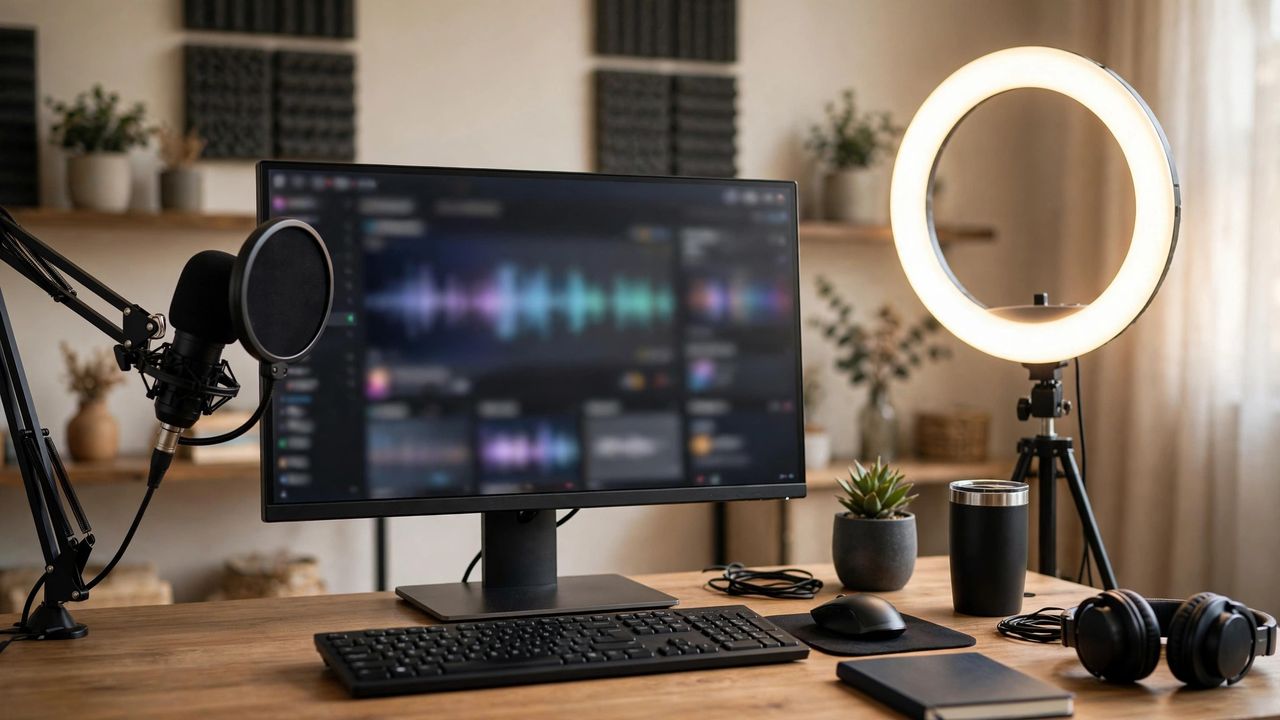
OBS Studio adalah software gratis dan open-source pilihan para streamer dan content creator untuk merekam layar maupun siaran langsung. Meski tampilannya terlihat teknis, setup dasarnya sebenarnya straightforward. Ikuti panduan ini dan Anda bisa live streaming pertama dalam waktu kurang dari satu jam.
1. Install dan Jalankan Auto-Configuration
Unduh OBS Studio dari situs resminya sesuai sistem operasi Anda, lalu jalankan Tools → Auto-Configuration Wizard. Wizard akan menguji koneksi internet dan hardware, lalu menyarankan resolusi dan bitrate optimal otomatis. Jangan lewati wizard ini — ia mencegah 90 persen masalah lag dan patah-patah di awal.
2. Susun Scenes dan Sources
Scene adalah tata letak tampilan, sedangkan sources adalah isinya: tangkapan layar, webcam, gambar, atau teks. Buat scene "Opening", "Main", dan "Break", lalu isi masing-masing dengan sources yang dibutuhkan. Pisahkan webcam ke scene tersendiri agar mudah dipindah atau disembunyikan kapan pun.
3. Atur Audio agar Jernih
Audio yang buruk membuat penonton kabur lebih cepat daripada video yang buruk. Atur level mikrofon di Audio Mixer agar tidak menyentuh zona merah, aktifkan noise suppression untuk menghilangkan dengung kipas, dan uji rekam 30 detik sebelum live. Investasi mikrofon USB murah memberi peningkatan kualitas terbesar dibanding upgrade lainnya.
4. Hubungkan ke YouTube dan Mulai Live
Masuk ke Settings → Stream, pilih YouTube, lalu tempel stream key dari dashboard YouTube Studio Anda. Atur judul dan privasi video di YouTube, klik "Start Streaming" di OBS, dan Anda sudah live. Lakukan stream privat uji coba dulu untuk memastikan audio-video sinkron sebelum siaran publik.
Rekam setiap sesi streaming sebagai cadangan — file rekaman bisa dipotong menjadi konten pendek untuk media sosial. Dengan OBS yang sudah tersetup rapi, fokus Anda tinggal satu: membuat konten yang menarik.