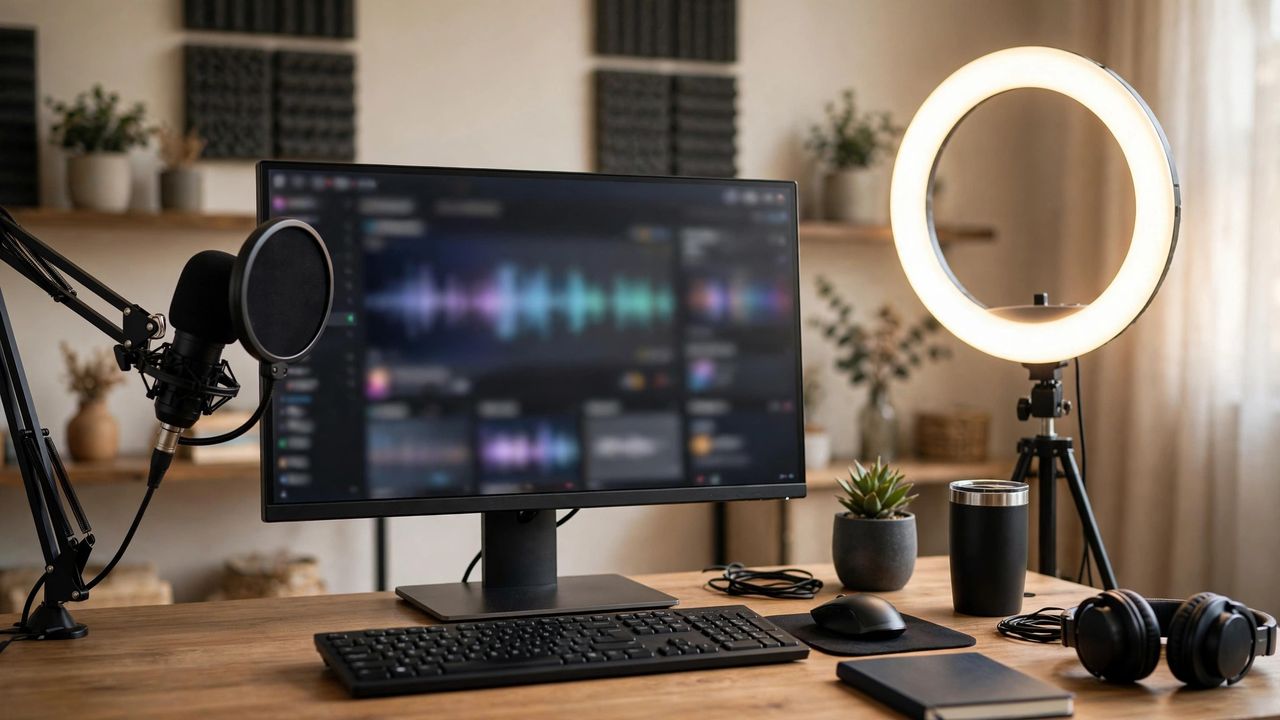
OBS Studio ist 2026 die erste Wahl für Streaming und Bildschirmaufnahmen – kostenlos, Open Source und so leistungsstark, dass selbst Profis darauf schwören. Ob Twitch-Stream, YouTube-Tutorial oder Online-Meeting: Mit dem richtigen Setup sieht und hört sich alles sofort professionell an. Dieser Guide führt dich als Anfänger durch Installation, Szenen und die wichtigsten Einstellungen.
1. Installation und Grundeinstellungen
Lade OBS Studio von der offiziellen Webseite herunter – es läuft auf Windows, macOS und Linux. Der automatische Konfigurationsassistent beim ersten Start wählt sinnvolle Einstellungen für deine Hardware, die du später feinjustieren kannst. Stelle als Ausgabeformat MP4 ein und wähle 1080p bei 30 oder 60 Bildern pro Sekunde. Lass den Auto-Konfigurationsassistenten beim ersten Start laufen, denn er ermittelt die optimalen Einstellungen für deine Hardware automatisch.
2. Szenen und Quellen verstehen
Szenen sind deine Layouts – etwa „Intro", „Gameplay" und „Pause". Jede Szene enthält Quellen: Bildschirmaufnahme, Webcam, Mikrofon, Bilder oder Browser-Fenster. Lege für typische Situationen eigene Szenen an und wechsle per Hotkey oder Klick. Baue deine Szenen einmal sauber auf und speichere das Profil, dann startest du jeden Stream mit einem Klick.
3. Audio richtig einstellen
Guter Ton ist wichtiger als gutes Bild: Wähle dein Mikrofon als Audioquelle und aktiviere Rauschunterdrückung sowie einen Kompressor als Filter. Pegel die Lautstärke so, dass sie im gelben Bereich bleibt und nie ins Rote ausschlägt. Investiere zuerst in ein gutes Mikrofon statt in eine teure Kamera – Zuschauer verzeihen mittelmäßiges Bild, aber keinen schlechten Ton.
4. Streamen und Aufnehmen starten
Zum Streamen verbindest du OBS in den Einstellungen mit deinem Twitch-, YouTube- oder anderen Streaming-Schlüssel. Für reine Aufnahmen drückst du einfach „Aufnahme starten" – ideal für Tutorials oder Let's Plays. Teste alles vorher mit einer privaten Aufnahme, um Bild, Ton und Szenenwechsel zu prüfen. Mache vor jedem Stream eine kurze Testaufnahme, denn technische Pannen live zu beheben ist deutlich stressiger als vorher.
OBS Studio wirkt auf den ersten Blick komplex, ist aber nach einer Stunde Einarbeitung intuitiv. Richte deine Szenen ein, optimiere den Ton und starte dein erstes Projekt – ob Stream oder Aufnahme. Mit etwas Übung produzierst du Inhalte, die sich vor Profi-Produktionen nicht verstecken müssen.