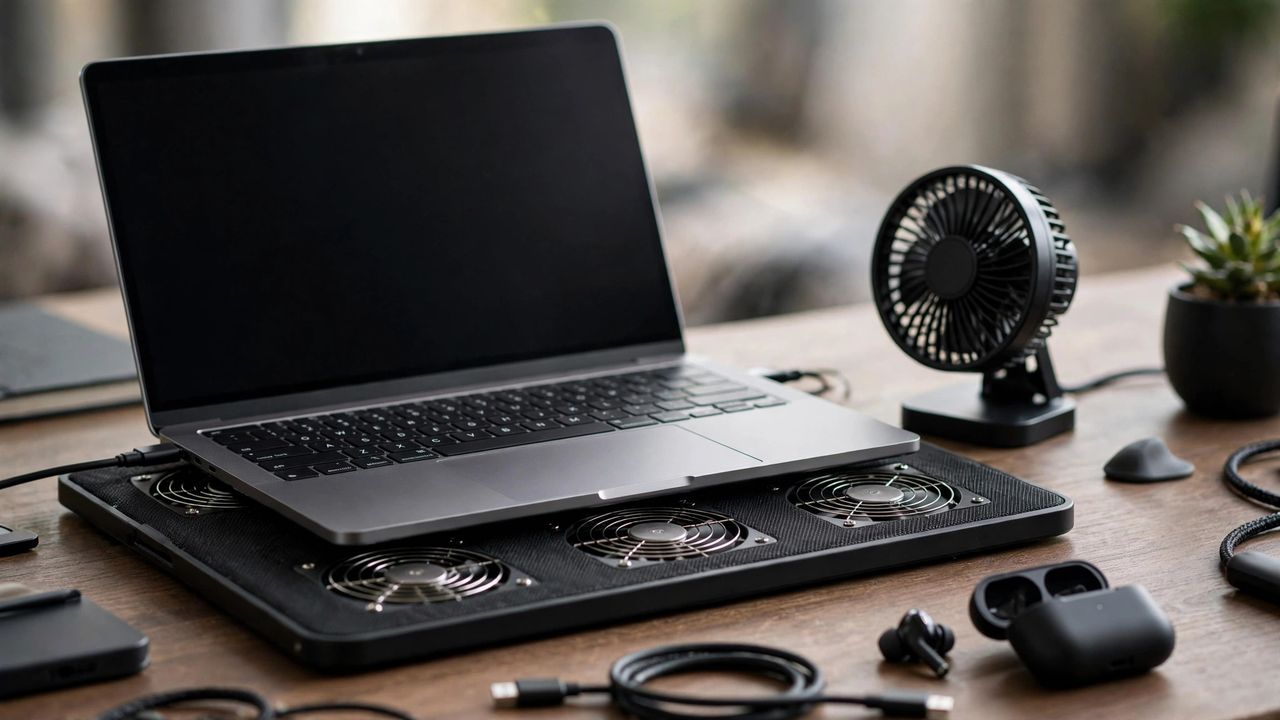
लैपटॉप पंखा ज़ोर-ज़ोर से चल रहा है, कीबोर्ड गर्म हो रहा है और स्पीड धीमी पड़ गई है? ये ओवरहीटिंग के लक्षण हैं — और लगातार गर्मी आपके लैपटॉप की उम्र आधी कर सकती है। अच्छी खबर: ज़्यादातर कूलिंग समस्याएं बिना पैसे खर्च किए हल हो जाती हैं। ये गाइड आपको स्टेप-बाय-स्टेप बताएगी।
गर्मी के असली कारण
धूल भरे वेंट, बिस्तर-तकिए पर लैपटॉप रखना, बैकग्राउंड में चल रहे भारी प्रोग्राम, और सूखा थर्मल पेस्ट — ये चार मुख्य कारण हैं। पहले टास्क मैनेजर में देखें कि कौन सा प्रोग्राम CPU खा रहा है। लैपटॉप को हमेशा सख्त, समतल सतह पर रखें — तकिए पर रखने से हवा के रास्ते बंद हो जाते हैं।
तुरंत असर वाले 4 उपाय
वेंट्स को कंप्रेस्ड एयर से साफ करें, अनचाहे स्टार्टअप प्रोग्राम बंद करें, पावर प्लान में "Balanced" मोड चुनें, और लैपटॉप को थोड़ा उठाकर रखें ताकि नीचे हवा जाए। लैपटॉप स्टैंड या कूलिंग पैड 5-10 डिग्री तक तापमान घटा देता है — ये सबसे सस्ता और असरदार अपग्रेड है।
सॉफ्टवेयर से तापमान कंट्रोल
फ्री टूल्स से CPU-GPU का तापमान मॉनिटर करें। 90°C से ऊपर लगातार तापमान खतरनाक है। ब्राउज़र के बेकार टैब बंद करें और हैवी काम (वीडियो एडिटिंग, गेमिंग) के वक्त चार्जर लगाकर रखें। गेमिंग या रेंडरिंग जैसे भारी काम AC वाले ठंडे कमरे में करें — कमरे का तापमान सीधा असर डालता है।
कब एक्सपर्ट को दिखाएं
अगर सफाई और सॉफ्टवेयर उपायों के बाद भी लैपटॉप 95°C पार करता है या अचानक बंद होता है, तो थर्मल पेस्ट बदलवाने का वक्त है। ये काम खुद न करें — सर्विस सेंटर पर करवाएं। 2-3 साल पुराने लैपटॉप में थर्मल पेस्ट बदलवाना उसे नई जैसी परफॉर्मेंस दे सकता है।
ठंडा लैपटॉप = तेज़ लैपटॉप = लंबी उम्र। आज ही वेंट साफ करें और सही सतह पर रखना शुरू करें — फर्क पहली ही बार में महसूस होगा।