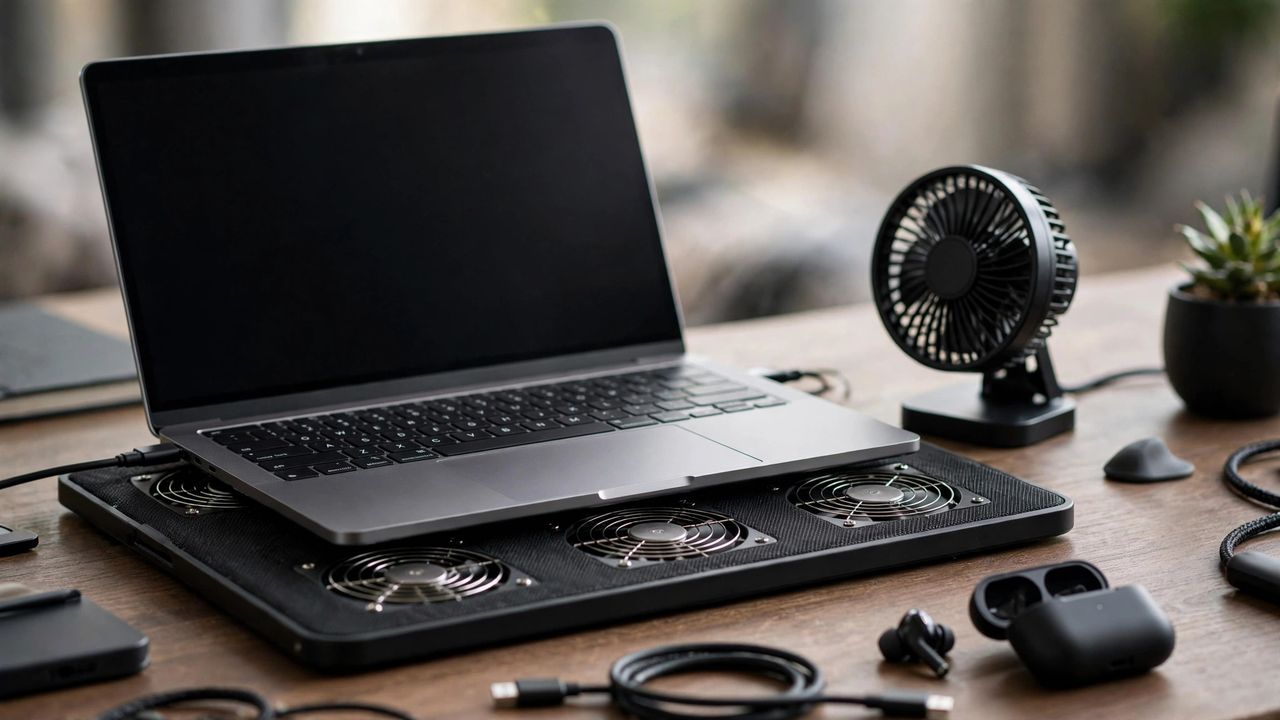
مروحة اللابتوب تدور بصوت عالٍ ولوحة المفاتيح ساخنة والسرعة تباطأت؟ هذه أعراض السخونة الزائدة — والحرارة المستمرة قد تنصّف عمر جهازك. الخبر الجيد: معظم مشاكل التبريد تُحَل بلا أي تكلفة. هذا الدليل يشرح لك خطوة بخطوة.
الأسباب الحقيقية للسخونة
فتحات تهوية مليئة بالغبار، ووضع اللابتوب على السرير أو الوسادة، وبرامج ثقيلة تعمل في الخلفية، ومعجون حراري جاف — هذه الأسباب الأربعة الرئيسية. أولًا افتح مدير المهام وشاهد أي برنامج يلتهم المعالج. ضع اللابتوب دائمًا على سطح صلب ومستوٍ — فوضعه على الوسادة يسد مسارات الهواء.
أربعة حلول فورية الأثر
نظّف الفتحات بالهواء المضغوط، وأغلق برامج بدء التشغيل غير المرغوبة، واختر وضع "متوازن" في خطة الطاقة، وارفع اللابتوب قليلًا ليدخل الهواء من الأسفل. حامل اللابتوب أو قاعدة التبريد تخفض الحرارة 5 إلى 10 درجات — وهي أرخص ترقية وأكثرها فعالية.
تحكم بالحرارة عبر البرامج
راقب حرارة المعالج وكارت الشاشة بأدوات مجانية. الحرارة المستمرة فوق 90 درجة خطيرة. أغلق تبويبات المتصفح غير المستخدمة ووصّل الشاحن أثناء الأعمال الثقيلة. نفّذ الأعمال الثقيلة كالألعاب والمونتاج في غرفة مكيفة باردة — فحرارة الغرفة تؤثر مباشرة.
متى تعرضه على مختص؟
إذا تجاوزت الحرارة 95 درجة أو انطفأ الجهاز فجأة رغم التنظيف والحلول البرمجية فقد حان وقت تغيير المعجون الحراري. لا تفعلها بنفسك — اذهب لمركز الصيانة. تغيير المعجون الحراري في لابتوب عمره سنتان أو ثلاث قد يعيد له أداء الجديد.
لابتوب بارد يعني لابتوب سريع وعمرًا أطول. نظّف الفتحات اليوم وابدأ وضعه على السطح الصحيح — وستشعر بالفرق من أول مرة.
عادات يومية تحمي جهازك
أغلق اللابتوب تمامًا بدل وضعه في السكون ليلًا، وحدّث نظام التشغيل والتعريفات بانتظام، ولا تترك عشرات التبويبات مفتوحة بلا داعٍ. إعادة تشغيل الجهاز مرة أسبوعيًا تنظّف الذاكرة وتغلق العمليات العالقة — وهي أبسط صيانة يمكنك عملها بنفسك. ونظّف لوحة المفاتيح والشاشة بقطعة قماش جافة أسبوعيًا — فالغبار المتراكم يعيق التهوية أيضًا.