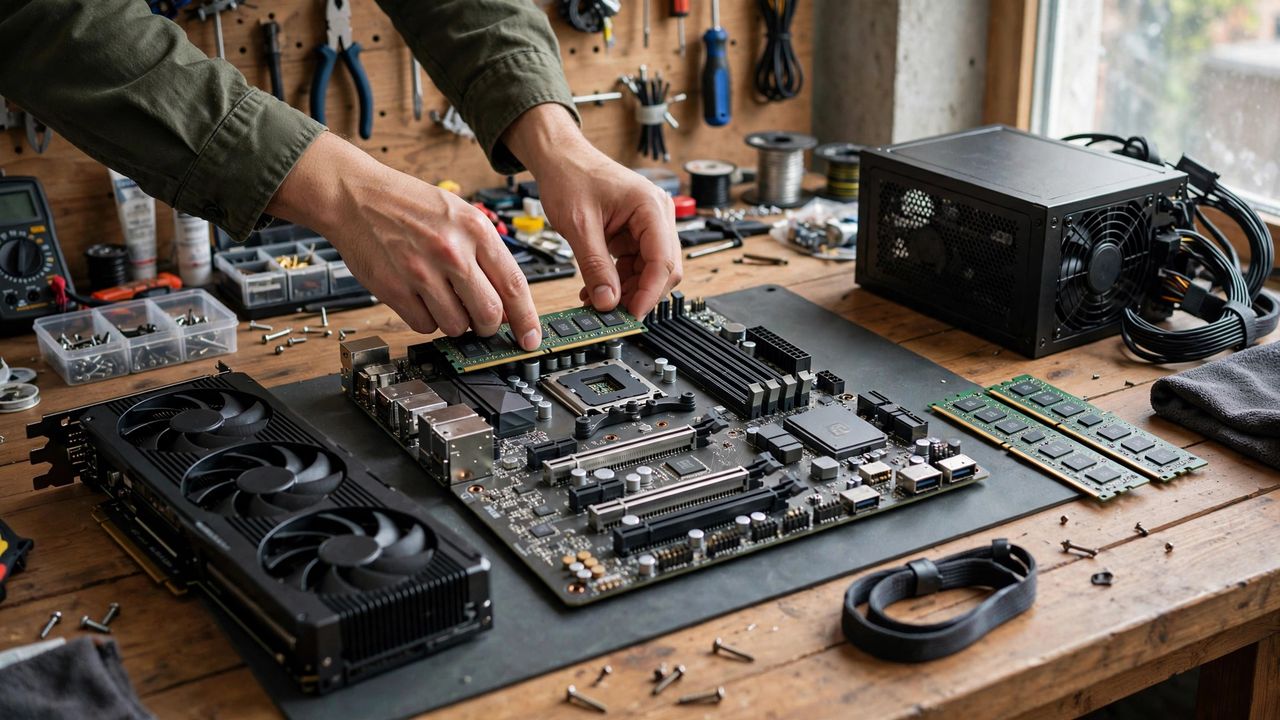
खुद का PC बनाना (बिल्ड) तैयार कंप्यूटर खरीदने से सस्ता और ज़्यादा फायदेमंद होता है — आपको ठीक वही मिलता है जिसकी आपको ज़रूरत है। 2026 में बजट पार्ट्स की परफॉर्मेंस इतनी अच्छी है कि मिड-रेंज बजट में भी गेमिंग, एडिटिंग और ऑफिस वर्क आसानी से हो जाता है। थोड़ी रिसर्च और सावधानी से कोई भी शुरुआत कर सकता है।
बजट में CPU, GPU, RAM और SSD चुनें
पहले अपना काम तय करें: ऑफिस/पढ़ाई के लिए इंटीग्रेटेड ग्राफिक्स वाला CPU काफ़ी है, गेमिंग के लिए अलग GPU ज़रूरी है। GPU पर बजट का सबसे बड़ा हिस्सा लगाएं अगर गेमिंग करनी है — यही फ्रेम रेट तय करता है। RAM कम से कम 16GB DDR5 लें, SSD 500GB NVMe से शुरुआत करें (बाद में बढ़ाया जा सकता है)। पिछली पीढ़ी के पार्ट्स पर अच्छी डील मिलती है; रिव्यू देखकर ही खरीदें।
कंपैटिबिलिटी चेक सबसे ज़रूरी
सबसे आम शुरुआती गलती है बेमेल पार्ट्स खरीद लेना। CPU का सॉकेट मदरबोर्ड से मेल खाना चाहिए, RAM का टाइप (DDR4/DDR5) बोर्ड सपोर्ट करे, और PSU (पावर सप्लाई) की वाटेज GPU की मांग से ज़्यादा हो। खरीदने से पहले ऑनलाइन कंपैटिबिलिटी चेकर में पूरी लिस्ट डालकर वेरिफ़ाई करें — यह एक मिनट का काम महंगी गलती से बचाता है। केबिनेट का साइज़ भी चेक करें कि GPU और कूलर उसमें फिट हों।
असेंबली का सही क्रम
असेंबली केबिनेट के बाहर शुरू करें: मदरबोर्ड पर पहले CPU, RAM और M.2 SSD लगाएं, फिर बोर्ड को केबिनेट में फिट करें। उसके बाद PSU, केबल्स, GPU और अंत में फ्रंट पैनल कनेक्टर। पहली बार में 2-3 घंटे आराम से लें — जल्दबाज़ी में पिन मुड़ जाते हैं। CPU कूलर की थर्मल पेस्ट मटर के दाने जितनी लगाएं, ज़्यादा नहीं। हर स्टेप का वीडियो ट्यूटोरियल देखकर आगे बढ़ें।
शुरुआती की आम गलतियां
सस्ते अनब्रांडेड PSU से बचें — यह पूरे सिस्टम को जला सकता है; 80 Plus ब्रॉन्ज़ सर्टिफाइड PSU न्यूनतम लें। मदरबोर्ड के स्टैंडऑफ़ स्क्रू लगाना न भूलें, वरना शॉर्ट सर्किट होगा। पहला बूट मॉनिटर में कुछ न दिखाए तो RAM और केबल दोबारा चेक करें — 90% मामलों में यही वजह होती है। Windows इंस्टॉल के बाद तुरंत ड्राइवर और BIOS अपडेट करें, और बैकअप का प्लान पहले दिन से बनाएं।
बजट PC बिल्ड धैर्य का काम है, पर नतीजा मीठा होता है — आपकी ज़रूरत का सिस्टम, आधी कीमत में। रिसर्च करें, कंपैटिबिलिटी चेक करें, और असेंबली में जल्दबाज़ी न करें।