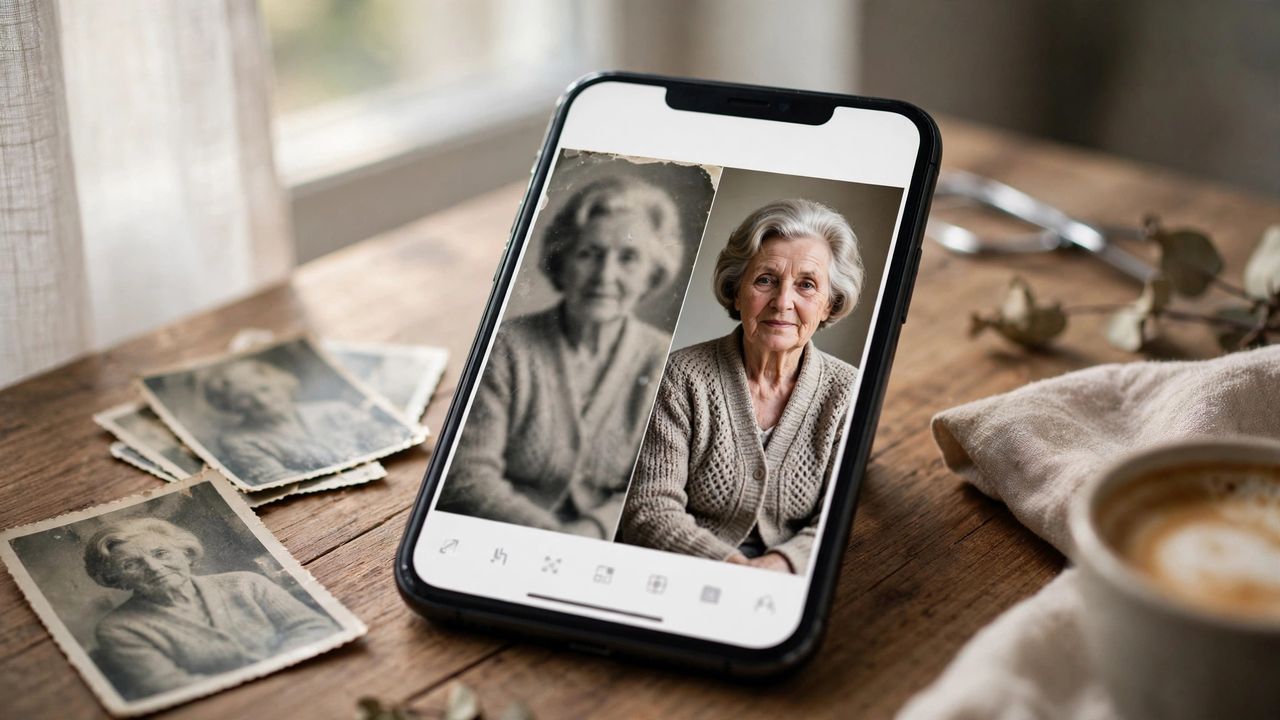
पुरानी यादगार फोटो धुंधली पड़ गई है, या किसी खास पल का शॉट कैमरा हिलने से बिगड़ गया? 2026 में AI फोटो एनहांसर टूल्स ऐसा काम सेकंडों में कर देते हैं जिसके लिए पहले महंगा सॉफ्टवेयर और घंटों की मेहनत चाहिए थी। एक क्लिक में फोटो साफ, शार्प और हाई-रेजोल्यूशन — आइए जानते हैं सही तरीका।
AI फोटो एनहांसर काम कैसे करता है
ये टूल्स लाखों हाई-क्वालिटी तस्वीरों पर ट्रेन किए गए न्यूरल नेटवर्क इस्तेमाल करते हैं। जब आप धुंधली फोटो अपलोड करते हैं, तो AI गायब डिटेल्स का स्मार्ट अंदाज़ा लगाकर उन्हें दोबारा बनाता है — चेहरे के फीचर्स साफ करता है, नॉइज़ हटाता है और रेजोल्यूशन 4 गुना तक बढ़ाता है। यह साधारण "शार्पन" फिल्टर से बिल्कुल अलग है; AI असल में नई डिटेल जोड़ता है।
2026 के बेस्ट मुफ्त टूल्स
पहले मुफ्त टूल्स आज़माएं — कई टूल रोज़ कुछ फोटो मुफ्त में एनहांस करने देते हैं। टूल चुनते समय देखें: क्या चेहरे नेचुरल लग रहे हैं या प्लास्टिक जैसे? क्या बैकग्राउंड का नॉइज़ साफ हुआ? क्या टेक्स्ट वाली फोटो में अक्षर बिगड़े तो नहीं? पेड प्लान तभी लें जब आपको बैच में सैकड़ों फोटो प्रोसेस करनी हों।
सबसे अच्छा रिजल्ट पाने के 5 टिप्स
1. हमेशा ओरिजिनल फाइल अपलोड करें — WhatsApp से आई कंप्रेस्ड फोटो में डिटेल पहले से ही खत्म हो चुकी होती है। 2. चेहरे वाली फोटो में "फेस एन्हांसमेंट" मोड ज़रूर चुनें। 3. शार्पनिंग हद से ज्यादा न बढ़ाएं, वरना फोटो नकली लगेगी। 4. पहले एक फोटो टेस्ट करें, फिर बाकी पर वही सेटिंग लगाएं। 5. प्राइवेसी पॉलिसी पढ़ें — निजी या संवेदनशील फोटो अपलोड करने से पहले जानें कि टूल उसे स्टोर तो नहीं करता।
इन बातों का ध्यान रखें
AI कभी-कभी चेहरे की शक्ल हल्की बदल देता है या फोटो में लिखे टेक्स्ट को गड़बड़ कर देता है। पहचान-पत्र या सर्टिफिकेट जैसी आधिकारिक फोटो को एनहांस करके गलत काम में इस्तेमाल न करें — यह गैरकानूनी हो सकता है।
सही टूल और सही सेटिंग के साथ आपकी पुरानी धुंधली यादें फिर से ज़िंदा हो सकती हैं। आज ही एक फोटो आज़माकर देखें — फर्क खुद नज़र आएगा।