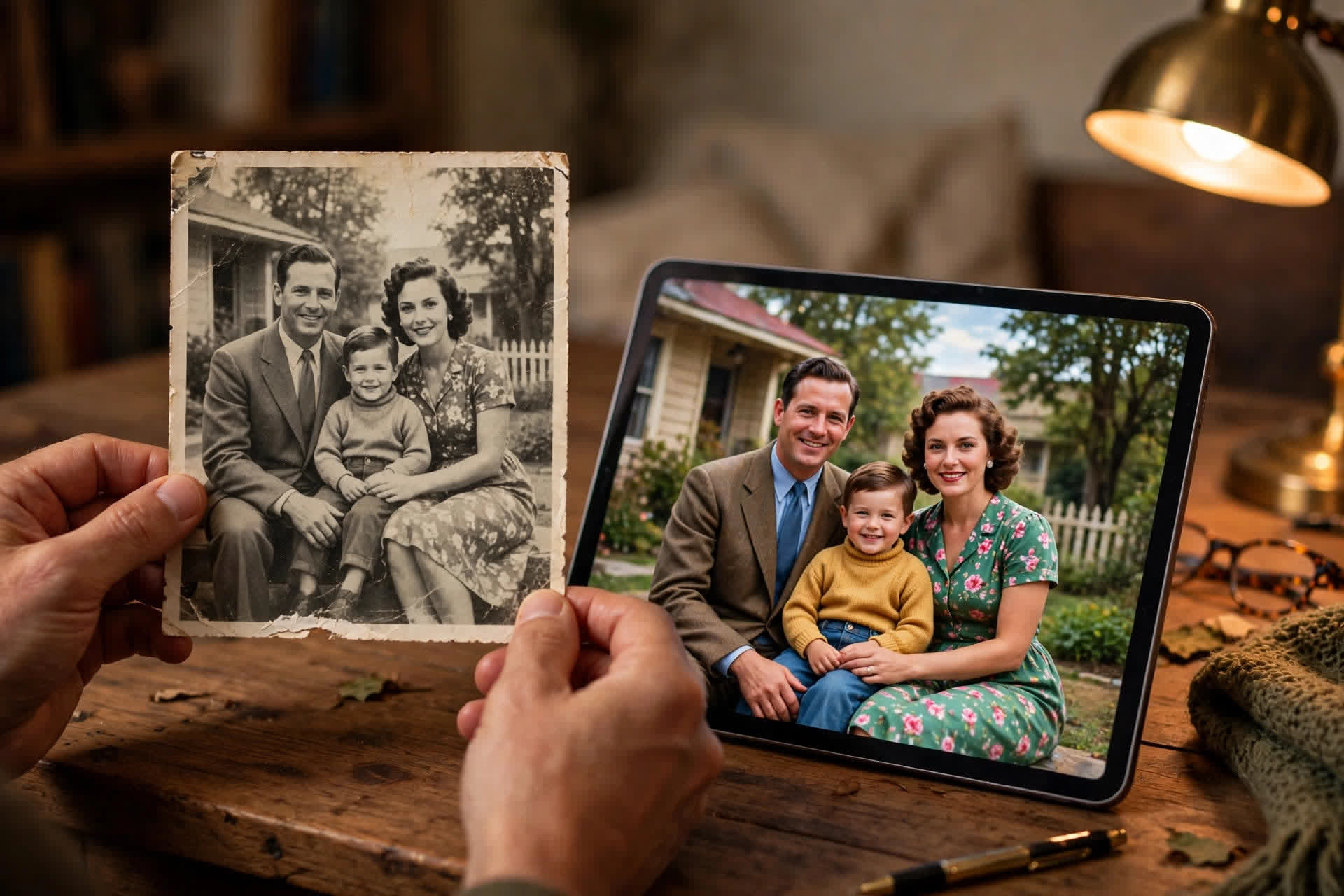
Aquela foto dos avós, amarelada e com um rasgo no canto, guarda uma memória que o tempo está apagando. Ferramentas de IA restauram, colorizam e reparam fotos antigas em minutos — e muitas são gratuitas.
O que a IA consegue fazer (e o que não consegue)
Excelente em remover arranhões, manchas e rasgos, corrigir o desbotamento, aumentar a nitidez e colorizar fotos em preto e branco. Reconstrói rostos borrados com realismo impressionante. Mas seja honesto: detalhes destruídos são "adivinhados", não recuperados — o rosto refeito pode não ser 100% fiel. Para valor histórico extremo, considere um restaurador profissional.
Digitalize direito antes de tudo
Nenhuma IA salva uma digitalização ruim. Use um scanner de mesa em 600 DPI; sem scanner, fotografe com o celular em luz natural difusa, de frente, sem flash. Limpe o vidro do scanner e a foto com um pano macio antes — poeira vira trabalho extra. Salve o original intocado e trabalhe sempre numa cópia.
Ferramentas gratuitas que funcionam de verdade
Aplicativos de "photo enhancer" com IA removem borrões e aumentam a resolução; vários dão créditos diários grátis. Há sites gratuitos que colorizam fotos P&B automaticamente, com resultado surpreendente em retratos. O Photopea (grátis, no navegador) resolve os retoques manuais finos.
Passo a passo de uma restauração típica
Siga esta ordem: 1) digitalize em alta resolução; 2) corrija a inclinação e recorte as bordas; 3) restaure com IA (danos e nitidez); 4) colorize, se quiser; 5) ajustes manuais finais de contraste e brilho. Compare cada etapa com a original — a IA pode "embelezar" demais e tirar a autenticidade da época.
Dicas para um resultado natural
Reduza a intensidade da colorização se as cores parecerem artificiais; prefira tons suaves em fotos muito antigas. Em retratos, cuide dos olhos e da pele, onde exageros aparecem mais. Guarde também a versão P&B restaurada — muitas famílias preferem manter as duas. E faça backup em dois lugares: memórias de família não têm preço.